
Le site MacWay utilise des cookies ou des technologies similaires pour nous permettre d'améliorer et de personnaliser les services que nous vous proposons afin de vous garantir une meilleure expérience utilisateur et de réaliser des statistiques de visites.
En savoir plusImprimante compatible Mac, iPhone et iPad : guide AirPrint
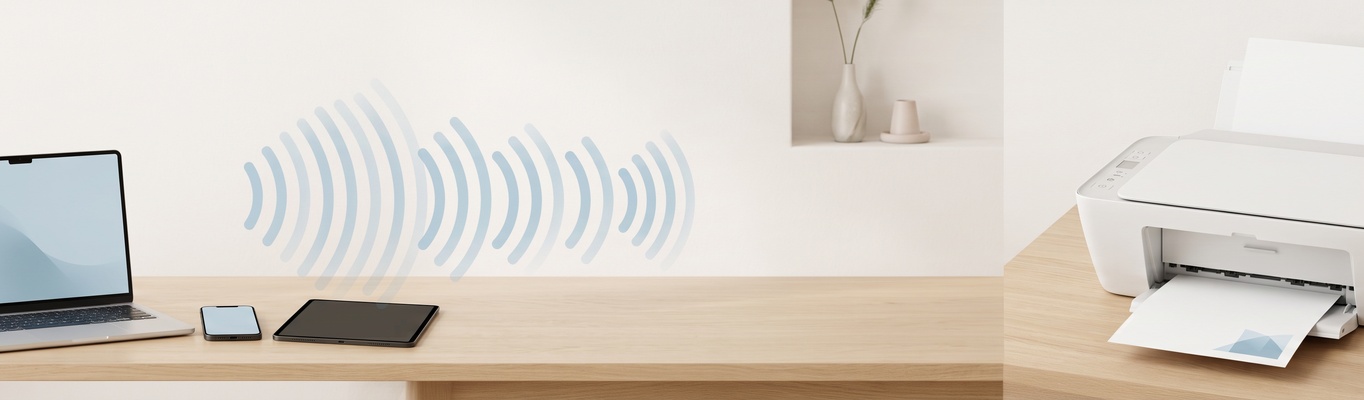
Choisir une imprimante pour son environnement Apple ne consiste pas seulement à comparer les fonctions d'impression. Il faut surtout s'assurer que le Mac, l'iPhone ou l'iPad pourra la trouver et l'utiliser simplement. Une imprimante compatible Mac peut fonctionner avec un pilote fourni par son fabricant. Une imprimante compatible AirPrint permet, elle, d'imprimer depuis macOS, iOS ou iPadOS sans installer de pilote.
Ce guide aide à relier le bon mode de connexion à chaque appareil Apple, puis à vérifier la compatibilité avant l'installation. Pour une vue plus large des technologies et des usages, consultez aussi notre guide d'achat imprimante. Retrouvez enfin l'ensemble des imprimantes MacWay selon vos besoins.
Pourquoi la compatibilité Mac compte pour choisir une imprimante
Sur Mac, une imprimante doit pouvoir communiquer correctement avec macOS pour imprimer, mais aussi parfois pour numériser ou afficher ses réglages avancés. Avec une imprimante compatible Mac, cette communication passe soit par le pilote du fabricant, soit par les protocoles déjà reconnus par le système. Avant de choisir, vérifiez donc la version de macOS prise en charge lorsque vous comptez utiliser une connexion USB ou les outils complets du constructeur.
AirPrint simplifie ce point : cette technologie Apple intégrée à macOS, iOS et iPadOS envoie les documents vers une imprimante compatible sans téléchargement de pilote. Elle est particulièrement pratique dans un foyer qui réunit plusieurs appareils Apple. Elle ne remplace pas toujours toutes les fonctions avancées d'une application constructeur, mais elle couvre l'impression courante avec un parcours très direct.
Le terme sans pilote ne veut pas dire sans connexion. L'imprimante et l'appareil doivent se voir sur un réseau local compatible, généralement en Wi-Fi ou en Ethernet. Une impression fiable commence donc par deux vérifications : la compatibilité annoncée du modèle et le type de connexion adapté à votre installation. Pour cibler ce critère, explorez les imprimantes AirPrint.
AirPrint, Wi-Fi et Bluetooth : quelles différences ?
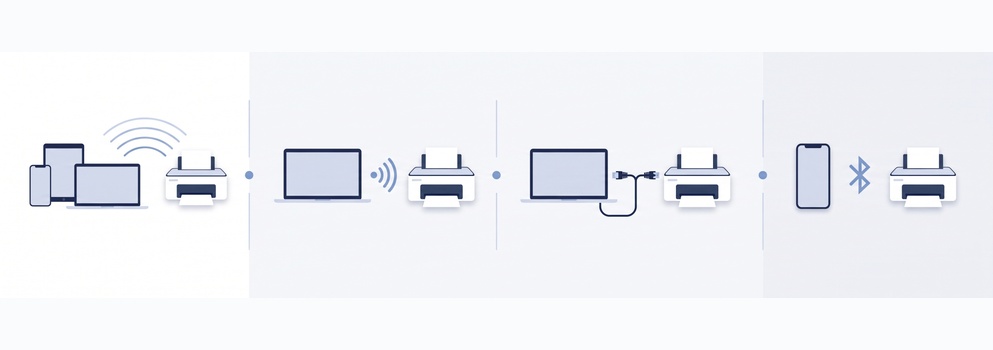
AirPrint est une technologie d'impression sans pilote, tandis que le Wi-Fi et le Bluetooth sont des moyens de connexion. Les confondre peut conduire à choisir une imprimante Wi-Fi qui demande finalement une application ou un pilote pour certaines utilisations. AirPrint fonctionne sur un réseau local compatible, en Wi-Fi ou en Ethernet selon les appareils. Certains modèles proposent également une connexion Wi-Fi directe, sans routeur : l'iPhone, l'iPad ou le Mac se connecte alors temporairement à l'imprimante.
| Solution | Rôle | Atout | Point à vérifier | Appareils Apple |
|---|---|---|---|---|
| AirPrint | Technologie d'impression | Impression sans pilote | Compatibilité du modèle et réseau local | Mac, iPhone, iPad |
| Wi-Fi | Connexion réseau | Partage simple entre appareils | AirPrint ou pilote selon le modèle | Mac, iPhone, iPad |
| Ethernet | Connexion réseau filaire | Stabilité pour un poste fixe | Imprimante reliée au même réseau local | Mac, iPhone, iPad via le réseau |
| Bluetooth | Connexion directe | Format sans fil et nomade | Fonctions et appareils réellement pris en charge | Surtout iPhone et iPad, selon le modèle |
Le Wi-Fi convient à une installation partagée : découvrez les imprimantes Wi-Fi. Le Bluetooth est surtout pertinent pour une petite imprimante nomade ou photo ; comparez les imprimantes Bluetooth si cet usage est le vôtre.
Quelle imprimante pour MacBook Air et MacBook Pro ?
MacBook Air et MacBook Pro
Un MacBook Air comme un MacBook Pro gagne à être associé à une imprimante simple à retrouver sur le réseau, compacte si elle partage un bureau et adaptée à vos documents. AirPrint évite d'ajouter un pilote lors d'un changement de Mac ou d'une mise à jour de macOS. C'est aussi une solution confortable lorsque plusieurs personnes impriment depuis leurs appareils Apple.
Pour les documents de cours, les factures ou les courriers, une imprimante laser reste une piste cohérente à évaluer selon vos besoins. Pour réunir impression, copie et numérisation dans un seul appareil, une imprimante multifonction est plus adaptée. L'essentiel ici est de privilégier la compatibilité Apple et la connectivité, plutôt que de refaire un choix général par volume ou par technologie.
Affinez votre recherche parmi les imprimantes AirPrint, les imprimantes laser ou les imprimantes multifonctions. Vérifiez toujours les fonctions du modèle précis avant de finaliser votre choix.
Quelle imprimante pour iMac, Mac mini et Mac Studio ?
iMac, Mac mini et Mac Studio
Avec un iMac, un Mac mini ou un Mac Studio, l'imprimante reste généralement installée au même endroit que l'ordinateur. Cette configuration permet d'envisager une liaison réseau stable, et notamment Ethernet si l'imprimante et le Mac partagent un réseau filaire. AirPrint reste utilisable par les autres appareils Apple connectés à ce même réseau local.
Une imprimante laser peut convenir aux documents récurrents d'un espace de travail. Si la numérisation et la copie font partie de la routine, une multifonction centralise ces opérations. Pour un usage partagé ou professionnel, l'important est de vérifier les protocoles réseau, l'accès aux fonctions de scanner sous macOS et les systèmes Apple réellement compatibles.
Consultez les imprimantes laser, les imprimantes multifonctions et les imprimantes professionnelles pour orienter votre sélection sans perdre de vue la compatibilité Mac.
Quelle imprimante pour iPhone et iPad ?
iPhone et iPad
Pour un iPhone ou un iPad, AirPrint est le chemin le plus naturel. Dans une photo, un PDF, une page web ou un document, ouvrez le menu Partager, choisissez Imprimer, puis sélectionnez l'imprimante détectée. Avec une imprimante compatible, aucun pilote ni application n'est nécessaire pour cette étape. AirPrint est donc très pratique pour imprimer un billet, un dossier ou un document administratif à la maison comme au bureau.
Une imprimante portable peut être intéressante pour garder cette capacité en déplacement. Si votre objectif est avant tout le tirage de souvenirs, regardez du côté d'une imprimante photo, souvent pensée pour des formats compacts depuis un smartphone. Le Bluetooth peut alors servir de connexion directe, mais il faut contrôler les appareils et les fonctions pris en charge par le modèle concerné.
Accédez aux imprimantes AirPrint, aux imprimantes portables et aux imprimantes photo pour distinguer une impression de documents d'un usage photo nomade.
Quelle imprimante pour MacBook Neo ?
MacBook Neo
Le MacBook Neo avec puce A18 Pro dispose de deux ports USB-C, dont un USB 3 et un USB 2. Dans cette configuration, une imprimante compatible AirPrint est particulièrement pertinente : l'impression passe par le réseau local et ne mobilise pas l'un des ports du portable. Cela laisse davantage de latitude pour la recharge, un écran ou un accessoire.
La puce A18 Pro ne crée pas, à elle seule, un besoin d'imprimante Bluetooth ou portable. Le choix doit rester lié à votre usage : une installation fixe pourra s'appuyer sur le Wi-Fi, tandis qu'une utilisation itinérante peut justifier un format compact. Explorez les imprimantes AirPrint et les imprimantes portables, puis vérifiez les options de connexion de chaque modèle.
Marques d'imprimantes compatibles Mac : que vérifier ?
Les gammes HP, comme DeskJet, OfficeJet ou Smart Tank, regroupent des profils très différents. Consultez les imprimantes HP et contrôlez le modèle sélectionné. Même démarche pour Canon, notamment PIXMA, i-SENSYS et Maxify : les imprimantes Canon doivent être vérifiées individuellement pour AirPrint et pour les pilotes macOS utiles à vos fonctions.
Chez Epson, les familles WorkForce, Expression et EcoTank couvrent plusieurs usages ; parcourez les imprimantes Epson. Les références Brother, MFC, DCP ou HL, sont elles aussi à confirmer modèle par modèle via les imprimantes Brother. Enfin, Lexmark propose notamment des solutions laser pour lesquelles les imprimantes Lexmark demandent la même attention.
Ne généralisez pas une fonction à toute une marque ou à toute une gamme. Une imprimante compatible Mac peut proposer AirPrint, des pilotes macOS, ou les deux. Pour chaque référence, vérifiez la fiche constructeur, la version de système prise en charge et, si vous voulez imprimer sans pilote, sa présence dans la liste de compatibilité AirPrint d'Apple.
Vérifier la compatibilité et installer son imprimante sur Mac, iPhone ou iPad
Avant l'achat ou l'installation, vérifiez que le modèle est indiqué comme compatible AirPrint sur sa fiche constructeur ou dans la liste Apple. Pour une connexion par USB ou pour des réglages spécifiques, vérifiez aussi l'existence d'un pilote adapté à votre version de macOS. Cette précaution évite de confondre une simple connexion Wi-Fi avec une prise en charge complète de l'écosystème Apple.
Sur Mac, ouvrez Réglages Système, puis Imprimantes et scanners, et cliquez sur Ajouter une imprimante. Si l'appareil est connecté au même réseau local, il doit apparaître dans la liste. Pour installer une imprimante avec AirPrint, sélectionnez-la puis laissez macOS choisir AirPrint lorsqu'il le propose. Pour imprimer depuis iPhone ou iPad, ouvrez Partager, Imprimer, choisissez l'imprimante et lancez le document.
Pour scanner depuis un Mac, utilisez Transfert d'images ou ouvrez l'option de scanner dans Réglages Système, Imprimantes et scanners. Si l'imprimante n'apparaît pas, vérifiez que l'imprimante et l'appareil sont connectés au même réseau local, en Wi-Fi ou en Ethernet selon leur équipement, redémarrez le routeur et l'imprimante, puis recherchez une mise à jour de son logiciel interne. Les imprimantes AirPrint facilitent ce parcours. Pour élargir ensuite la sélection selon l'usage, revenez au guide d'achat imprimante.
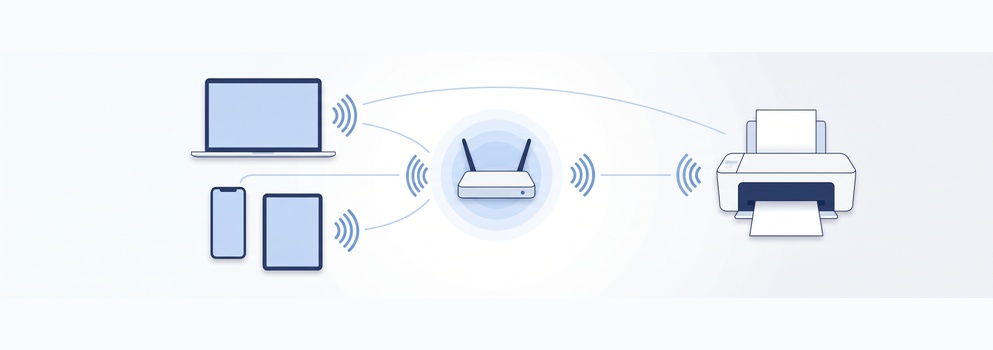
Une imprimante compatible Mac peut fonctionner avec un pilote fourni par son fabricant. Une imprimante compatible AirPrint permet, elle, d'imprimer depuis macOS, iOS ou iPadOS sans installer de pilote.
Questions fréquentes sur les imprimantes compatibles Mac
Quelle est la meilleure imprimante compatible Mac ?
Le premier critère est la compatibilité AirPrint ou macOS du modèle choisi. Ensuite, adaptez le type d'imprimante à votre usage : laser pour les documents, multifonction pour imprimer et numériser, photo pour les images.
AirPrint fonctionne-t-il sans Wi-Fi ?
AirPrint fonctionne sur un réseau local compatible, en Wi-Fi ou en Ethernet selon les appareils. Certains modèles proposent le Wi-Fi direct sans routeur. Sans routeur ne signifie donc pas sans Wi-Fi : vérifiez les possibilités précises du modèle.
Toutes les imprimantes Wi-Fi sont-elles compatibles AirPrint ?
Non. Beaucoup de modèles récents le sont, mais le Wi-Fi décrit la connexion réseau, pas la technologie d'impression. Vérifiez AirPrint sur la fiche constructeur ou la liste Apple avant de choisir.
Peut-on imprimer depuis un iPhone sans AirPrint ?
Oui, une application constructeur ou une connexion Bluetooth peut le permettre selon l'imprimante. AirPrint reste la solution la plus simple pour imprimer des documents depuis l'iPhone sans installer d'application.
Quelle imprimante choisir pour un MacBook Neo ?
Une imprimante AirPrint est recommandée pour imprimer par le réseau sans mobiliser l'un des deux ports USB-C. Choisissez ensuite un format fixe, compact ou portable selon votre usage réel.
Imprimante Bluetooth ou AirPrint pour iPhone ?
AirPrint est généralement préférable pour les documents et les impressions courantes. Le Bluetooth est surtout utile pour certaines imprimantes photo portables, à condition que le modèle soit bien compatible avec votre iPhone.